quarta-feira, 22 de junho de 2011

Como adicionar o Painel de Controle na tela Meu Computador do Windows 7


Ao abrir o “Meu computador”, você tem acesso rápido ás principais pastas e diretórios do computador, tais como a área de trabalho, bibliotecas e locais de rede. Nesta dica, iremos mostrar como deixar o “Meu computador” ainda mais completo, adicionando um atalho para o Painel de Controle em sua tela, abaixo da lista de drives.
  • 1. Pressione o atalho Windows+R (a tecla Windows fica entre o Ctrl e o Alt) e digite o comando regedit
wpid painel1 Como adicionar o Painel de Controle na tela Meu Computador do Windows 7

  • 2. Localize o diretório HKEY_LOCAL_MACHINE> SOFTWARE> Microsoft >Windows>
CurrentVersion >Explorer> MyComputer >NameSpace
  • 3. Clique com o botão direito do mouse sobre a pasta “NameSpace”, selecione a opção “Novo” e clique em “Chave”.
  • wpid reg1 Como adicionar o Painel de Controle na tela Meu Computador do Windows 7
    4.  Em seguida, copie o código {26EE0668-A00A-44D7-9371-BEB064C98683} e cole-o no na caixa de nome da nova chave.
    Após concnluir esses simples passos, o “Meu computador” passará a exibir, além das opções tradicionais, um atalho para acessar o “Painel de controle”. Para remover esta opção, basta repetir os passos 1 e 2 e remover a chave criada.
    wpid reg2 Como adicionar o Painel de Controle na tela Meu Computador do Windows 7

terça-feira, 5 de abril de 2011

Experimente os produtos Microsoft sem complicação

Quer testar as versões completas dos produtos Microsoft sem se preocupar com a instalação e configuração? Então você precisa conhecer o VHD Test Drive Program.
Clicando no link acima você encontrará uma série de máquinas virtuais já preparadas com os principais produtos da Microsoft em suas versões mais recentes e completas: Windows Server, Exchange Server, SQL Server, System Center, Visual Studio e muito mais.
Um exemplo bem interessante dessa iniciativa da Microsoft em prover máquinas prontas para avaliação é a 2010 Information Worker Demonstration and Evaluation Virtual Machine (RTM). O download indicado consiste em dois servidores virtuais rodando o sistema operacional Windows Server 2008 R2. O primeiro servidor, 2010-7a, inclui o SharePoint Server 2010, Project Server 2010, Office 2010, Office Communicator 2007 R2, Visual Studio 2010, entre outros; sem falar que ele também tem um Active Directory com 200 usuários cadastrados com perfis completos e sincronizados com o SharePoint. O segundo servidor, 2010-7b, inclui o Exchange Server 2010. Os dois servidores pertencem ao mesmo domínio, ou seja, com eles é possível testar todos os recursos de comunicação integrados com o SharePoint e Exchange como email e mensagens instantâneas.
O download inclui um documento com instruções completas para configuração dos servidores virtuais (em inglês). Entretanto, como pré-requisito, você precisa ter um servidor físico com o Windows Server 2008 R2 rodando a role Hyper-V Server, responsável pelos serviços de virtualização que irão executar os servidores virtuais. Se você não tem um servidor disponível, você pode instalar uma versão de avaliação do Windows Server 2008 R2, lembrando que este sistema operacional só está disponível na versão 64-bit.
Preparando seu ambiente para testes
Antes do Windows 7 e Windows Server 2008 R2, para instalar um segundo sistema operacional em seu computador você precisava instalá-lo em uma partição do disco rígido diferente da que o sistema operacional principal estava instalado, o que na maioria dos casos não havia e acabava gerando a necessidade de softwares de terceiros para particionar o disco rígido e criar uma partição de boot com múltiplas opções.
Agora se você estiver utilizando o Windows 7 ou o Windows Server 2008 R2, você pode utilizar o recurso “Boot from VHD”. Basicamente, o que este recurso faz é permitir a instalação de um novo sistema operacional em um disco virtual (sigla VHD de Virtual Hard Disk, em inglês) que poderá residir na mesma partição do sistema operacional atualmente instalado; seu computador poderá ser iniciado por ele ou pelo VHD criado. É possível ainda a criação de diversos VHDs, criando assim um sistema de inicialização múltipla sem precisar criar partições de disco e utilizar ferramentas de terceiros.
Mas atenção! antes de instalar o Windows Server 2008 R2 e ativar a role Hyper-V, verifique se o seu hardware possui suporte a virtualização. Você faz isso através do utilitário de configuração da BIOS do computador, disponível ao ligar o micro através de uma tecla de atalho indicada. Se o processador é Intel, é necessário estar presente e habilitar a opção “Intel Virtualization Technology (Intel VT)”; se for AMD , a opção “AMD Virtualization” (AMD-V). Outra recurso que precisa ser ativado, caso seja apresentado na BIOS, é o “Data Execution Prevent (DEP)”, que pode ser indicado também pela expressão “Execute Disable Bit”
A quantidade de memória também é importante, pois no caso do exemplo citado acima, o servidor SharePoint vem pré-configurado para utilizar 5GB RAM e o servidor Exchange 1GB RAM, ou seja, você vai precisar de uma máquina com pelo menos 8GB RAM para rodar tudo com uma performance aceitável. Os servidores virtuais ocuparão bastante espaço em disco também (aprox. 55GB). Você pode utilizar um disco externo para hospedá-los. Apesar de não ser obrigatório, um disco rígido de 7200 rpm é bastante recomendável.
Como utilizar o “Boot from VHD”
O procedimento para utilizar esse recurso é bastante simples: criar um disco virtual (VHD) e registrá-lo na partição de boot. Em seguida realizar a instalação do sistema operacional no VHD criado. É importante lembrar que este recurso só está disponível para os sistemas operacionais Windows 7 e Windows Server 2008 R2. Se você já possui outro sistema operacional diferente destes instalado no seu computador, o procedimento a seguir não funcionará corretamente.
Passos para configuração
Inicie o computador com o DVD do Windows Server 2008 R2. Na tela inicial de instalação escolha o idioma desejado para instalação. Na tela seguinte, pressione SHIFT+F10 para abrir o console de comando do WinPE.
No console do WinPE, execute os seguintes comandos:
Comando 
Descrição 
DISKPARTInicia o utilitário DISKPART
LIST VOLLista os volumes disponíveis para armazenar o novo disco virtual. Neste exemplo utilizaremos a unidade D:
CREATE VDISK FILE=D:\VHD\W2K8R2.vhd MAXIMUM=120000 TYPE=EXPANDABLECria um disco virtual de 120 GB do tipo “EXPANDABLE” (o espaço ocupado no disco físico cresce, até 120 GB, conforme a utilização). O tipo “FIXED” ocupará o espaço total de 120 GB no HD físico já na sua criação, mas a performance poderá ser melhor. O caminho indicado (D:\VHD) deve existir para que o disco virtual seja criado.
SELECT VDISK FILE=D:\VHD\W2K8R2.vhd Seleciona o disco virtual criado
ATTACH VDISKAdiciona o novo volume à lista
CRE PART PRICria a partição primária do disco
FORMAT FS=NTFS QUICKFormata o disco para poder ser utilizado
ASSIGN LETTER=Z:Atribui uma letra para a unidade
LIST VOL(Opcional) Lista os volumes atuais, inclusive o que acabou de ser criado
LIST VDISK(Opcional) Lista o disco virtual recém criado
EXITAbandona o utilitário DISKPART
EXITAbandona o console de comando do WinPE e retorna para a tela de instalação do Windows
Voltando à tela de instalação do Windows, instale o sistema operacional na unidade criada (Z: neste exemplo). Ao selecionar a unidade para instalação, caso seja exibida, ignore a mensagem informando que o Windows não pode ser instalado no disco/partição selecionado. Para saber sobre como instalar o Windows Server 2008 R2, clique aqui.
Finalizada a instalação, basta ativar a role Hyper-V (veja aqui como) para poder configurar os servidores virtuais e começar a testar os produtos instalados neles. Lembrando que as instruções para configuração dos servidores encontram-se no documento que acompanha o download.
Personalizando o boot menu
Após instalar um novo sistema operacional em seu computador, ao ligá-lo será apresentado um menu (boot menu) para escolha do sistema operacional desejado para inicialização. Se você instalar dois sistemas operacionais iguais, por exemplo, o seu boot menu irá apresentar entradas com a mesma descrição. Para identificá-las com nomes exclusivos, você utilizará o utilitário de linha de comando BCDEDIT. Veja o exemplo a seguir:
Após iniciar seu computador, abra um prompt de comando e execute o seguinte comando para listar as entradas atuais do seu boot menu:
 BCDEDIT /enum
Cada entrada listada possuirá um identificador na forma de um GUID ({F008AD13-6A80-47DB-8D63-BF7676DBE960}, por exemplo) ou {current} para o sistema operacional carregado atualmente. O texto que é exibido na inicialização corresponde à propriedade "description". Para editar a propriedade description, execute o seguinte comando:
 BCDEDIT /SET [IDENTIFIER] description “[DESCRIPTION]” onde, [IDENTIFIER] corresponde ao identificador da entrada conforme descrito acima.
Exemplo:
 BCDEDIT /SET {5f0fe01d-6486-11df-8ae4-f1cc6c57508f} description "SharePoint Server 2010"
Para remover uma entrada do menu, utilize o seguinte comando:
 BCDEDIT /DELETE [IDENTIFIER] É isso aí. Agora você já sabe tudo o que é necessário para experimentar as versões completas dos produtos Microsoft. Aproveite!

segunda-feira, 24 de janeiro de 2011

Como desabilitar as portas USB para bloquear dispositivos de armazenamento USB no Windows 7

Os dispositivos de armazenamento USB são tão comuns hoje em dia que quase todo mundo tem um. Seja ele um flash drive, um hard drive externo, até mesmo celulares, câmeras digitais e entre outros dispositivos portáteis. Se por um acaso você quiser proteger o seu computador com o Windows 7  desses dispositivos USB, a fim de evitar qualquer tipo de vírus ou malware vindos destes dispositivos USB, ou por qualquer outro motivo, eis a seguir um método para desabilitar as portas USB consequentemente bloqueando estes dispositivos de armazenamento USB indesejáveis no Windows 7.
Nota: Este método bloqueia apenas drives USB (flash drives, hard drives externos, celulares e etc), mas não os mouses, teclados USB e etc.

Como desabilitar as portas USB no Windows 7

Primeiro Passo
Pressione Windows + R do seu teclado para abrir a janela de “Executar”, em seguida digite “regedit” e aperte Enter.
Segundo Passo
Explore as pastas de editor de registro e prossiga para a seguinte pasta:
HKEY_LOCAL_MACHINE\SYSTEM\CurrentControlSet\Services\USBSTOR
em seguida no painel da direita, click duas vezes para abrir o valor “Start” DWORD como na imagem abaixo:
Terceiro Passo
Agora mude o valor para 4 e click em “OK” para salvar a mudança.
Por fim feche o editor de registros e pronto! De agora em diante todas as portas USB estarão desabilitadas para os drives USB no Windows 7. Que tal? Gostou?

Duas alternativas para ajustar o relógio do Windows 7 caso seu estado NÃO faça parte do Horário de Verão Brasileiro

O Horário de Verão já começou em 10 estados Brasileiros e, com ele como de se imaginar, o relógio é adiantado em 1 hora com relação ao hora anterior.
Como muitos já sabem, o Windows 7 ajusta automaticamente essa mudança de horário, sem que o usuário precise de fazer nada. Entretanto, para aqueles usuários onde os Estados não adotam o novo horário, esta mudança de horário pode gerar algumas dores de cabeça, para ser mais preciso, 1 hora de dor de cabeça (se é que você me entende…rsrs).
Se por um acaso a sua região/estado NÃO for afetada pelo horário de verão, eis a seguir 2 alternativas para que o seu relógio não seja adiantado em 1 hora.

Alternativa 1:

Vá até Iniciar > Painel de Controle > Relógio, Idioma e Região > Data e Hora. Uma nova janela se abrirá. Em seguida click em “Alterar fuso horário”.
Caso você esteja usando o fuso horário de Brasília (UTC-03:00) – o que provavelmente a maioria de nós usa – verifique se a opção de “Ajustar automaticamente o relógio para o Horário de Verão” está marcada. Caso ela esteja marcada, então desmarque esta opção.
Pronto! Agora o seu horário está novamente correto.

Alternativa 2:

Alternativamente você também pode fazer outra modificação simples que é: ao invés de ajustar o seu relógio para o fuso horário de Brasília (UTC-03:00), ajuste-o para o fuso horário de Caiena, Fortaleza (UTC-03:00), que neste caso, não tem horário de verão.
Para isto, click uma vez no relógio (onde normalmente fica localizado no canto direito inferior da sua tela) e, em seguida, click em “Alterar configurações de data e hora…”.
Agora como dito anteriormente, ao invés de ajustar o seu relógio para o fuso horário de Brasília (UTC-03:00), ajuste-o para o fuso horário de Caiena, Fortaleza (UTC-03:00).
Pronto! Agora o seu horário está mais uma vez correto.
Que tal? Gostou desta dica? Não se esqueça de deixar o seu comentário… que é sempre bem-vindo!

segunda-feira, 3 de janeiro de 2011

Comandos .msc do Windows


Muitos já devem ter ouvido falar nos comandos .msc do Windows .
São atalhos que ao ser digitado no executar do Windows  automáticamente ele abre a janela desejada se ter que ficar clicando em diversas páginas dentro do sistema operacional o que é muito útil para técnicos de informática . Para quem não sabe esses comandos ficam armazenados dentro da famosa pasta SYSTEM32 é aquela que também armazena os famosos vírus .exe.

Sem muitas conversas então vamos a esses atalhos.
azman.msc um snap-in do MMC (Console de Gerenciamento Microsoft) que pode ajudar a fornecer controle eficiente de acesso a recursos. As duas categorias de administração baseada em função que se beneficiam dessa tecnologia são as funções de autorização de usuário, as quais se baseiam em uma função de trabalho do usuário e as funções de configuração de computador, as quais se baseiam em uma função do computador.


certmgr.msc   Onte ficam armazenados todos os certificados do Windows tanto navegação quando certificados de bancos.


comexp.msc foram projetados para os administradores de sistemas e desenvolvedores de aplicativos. Por exemplo, administradores podem gerenciar componentes, e desenvolvedores podem configurar comportamentos de componentes e aplicativos de rotina, como participação em transações e pool de objetos , e ainda log de eventos de erros do Windows entre muitas funções bem interessante.


compmgmt.msc  O melhor do gerenciamento do windows 7 nele você encontra agendador de tarefas do Windows , Visualizador de eventos , Pastas Compartilhadas , Usuários e Grupos Locais do Windows , Desempenho , Gerenciador de dispositivos ( onde informa todos drives instalados de seu micro ) , Gerenciamendo de Disco ( O mesmo do diskmgmt.msc ) , Serviços do Windows .
De todos pra mim esse é o melhor é onde tem a maior visão completa do Windows 7.


devmgmt.msc  Esse comando abre direto o gerenciador de dispositivos do Windows onde você terá as informações de todos os drives instalados em seu micro.


diskmgmt.msc  Esse comando abrirá o gerenciamento de disco do Windows, ai nego me pergunta pra que serve isso .
Bom é através dele que particionamos o nosso HD de maneira rápida e clara.


eventvwr.msc Esse comando abre o visualizador de eventos do Windows nele você terá todas as informações sobre o que está acontecendo de errado no seu sistema operacional.


fsmgmt.msc  Mostra todas as pastas compartilhadas em rede no seu micro.


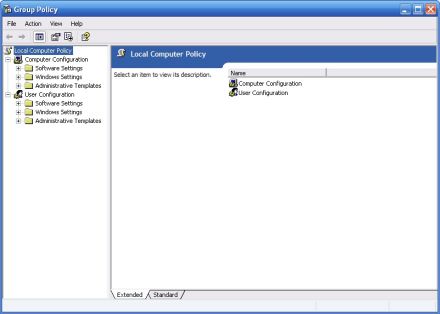
gpedit.msc  é onde são feito as diretivas do Windows ( resumindo onde podemos dar a opção de fulano não alterar nada no sistema )


lusrmgr.msc O mais simples de todos onde são criados usuários e grupos do windows.


napclcfg.msc permite que você controle o acesso de computadores cliente aos recursos de rede baseados na identidade e na conformidade do computador com a diretiva de governança corporativa. Para implemantar o NAP, é necessário definir configurações de NAP tanto nos servidores e nos computadores cliente.


perfmon.msc  Abre o monitor de desempenho do windows


printmanagement.msc Abre o gerenciamento de impressão do windows ao contrário do xp no 7 ele vem com todas as informações necessárias das impressoras instaladas em rede e local, também informa seus respectivos drives.


rsop.msc Abre o Conjunto de diretivas resultantes do windows é um recurso da Diretiva de Grupo que facilita sua implementação, solução de problemas e planejamento. Quando vários GPOs (Objetos de Diretiva de Grupo) são aplicáveis a um determinado usuário ou computador, eles contêm configurações de diretiva conflitantes.


secpol.msc Irá abrir as diretivas de segurança do windows só que numa maneira mas avançada no windows 7 trazendo ainda mais recursos em relação ao xp.


services.msc é uma ferramenta de gestão do sistema operacional que possibilita o gerenciamento, configuração, inicialização, remoção ou pausa nos serviços que os sistemas operacionais da Plataforma Windows disponibilizam para o usuário.


taskschd.msc abre o Agendador de Tarefas do windows .

tpm.msc administra o hardware de segurança TPM em seu computador


wf.msc abre o firewall do windows .


wmimgmt.msc é baseado fora da raiz ou selecionar espaços individuais. Você também pode usar a herança que se baseia na hierarquia de namespace.